Domain kompakt-umzuege.de kaufen?
Wir ziehen mit dem Projekt
kompakt-umzuege.de um.
Sind Sie am Kauf der Domain
kompakt-umzuege.de interessiert?
domain@kv-gmbh.de · 0541-91531010
Domain kompakt-umzuege.de kaufen?
Warum ändert Excel die Achsenbeschriftung nicht?
Es gibt verschiedene Gründe, warum Excel die Achsenbeschriftung möglicherweise nicht ändert. Einer der häufigsten Gründe ist, dass die Achsenbeschriftung an eine Zelle oder einen Bereich gebunden ist und nicht direkt im Diagramm geändert werden kann. In diesem Fall müssen Sie die entsprechende Zelle oder den entsprechenden Bereich ändern, um die Achsenbeschriftung zu aktualisieren. Ein weiterer Grund könnte sein, dass das Diagramm möglicherweise geschützt ist und die Achsenbeschriftung daher nicht bearbeitet werden kann. **
Wie kann ich die Achsenbeschriftung in Word einfügen?
Um die Achsenbeschriftung in Word einzufügen, musst du zuerst ein Diagramm erstellen. Klicke dann mit der rechten Maustaste auf die Achse, die du beschriften möchtest, und wähle "Achse formatieren" aus. In dem sich öffnenden Menü kannst du dann die gewünschte Beschriftung eingeben. **
Ähnliche Suchbegriffe für Achsenbeschriftung
Top-Angebote
Produkte zum Begriff Achsenbeschriftung:
-
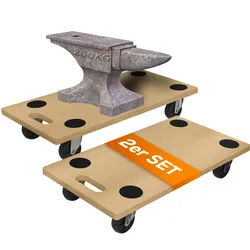
TroniTechnik® Rollbrett TT-RB 02 SET (2 Stück) Transportroller rutschfest je 200 kg Tragfähigkeit,Möbel Transporthilfe für Umzug Transport Rollbrett für Umzug & WerkstättenEntdecken Sie jetzt das unschlagbare Angebot: Rollbrett 2er-Set - die ultimative Lösung für einfaches und effizientes Bewegen von Lasten! Mit unserem Rollbrett 2er-Set haben Sie die doppelte Power in Ihren Händen, um schwere Gegenstände mühelos zu transpo29,99 €*Versand: 5,95 €Sichere Weiterleitung zum Anbieter
-
LUXUSKOLLEKTION 2x 12m Spanngurte Mit Ratsche, 2,5cm Breit, 1000kg, Für Transport & UmzugBei diesen Produkten handelt es sich um Spanngurte mit Ratsche, die zur sicheren Befestigung von Ladung dienen. Sie eignen sich für eine Vielzahl von Anwendungen, darunter Umzüge, Camping und den Transport von Gütern. Die Zurrgurte sind für Heimwerker und Profis gleichermaßen konzipiert, die eine zuverlässige und einfache Lösung zur Ladungssicherung suchen. Anzahl: 2 Stück Länge: 12 Meter Breite: 2,5 Zentimeter Maximalbelastung: ca. 1000 Kilogramm Material: Hochwertige Polyesterfaser, Ratschengurtband, massives Metall Gewicht: 100 Gramm Farbe: Orange Ausführung: Verstellbar, robust Lieferumfang: 2 Spanngurte mit Ratsche Die Spanngurte mit Ratsche sind vielseitig einsetzbar und eignen sich hervorragend für Umzüge, Campingausflüge und andere Outdoor-Aktivitäten. Sie sind auch ideal für die Sicherung von Fahrrädern auf Trägern, Gepäck im Kofferraum oder Fracht auf Transportfahrzeugen. Die stabile Fixierung durch das Ratsche-Befestigungssystem verhindert ein Verrutschen der Ladung. Die breiten, verstärkten und weichen Gurte schonen die zu sichernden Güter und verteilen die Kraft gleichmäßig. Die Handhabung ist denkbar einfach: Den Gurt um die Ladung wickeln, durch die Ratsche ziehen und mit dem Hebel festspannen. Diese Zurrgurte sind sowohl für Einsteiger als auch für erfahrene Anwender geeignet. Die Ratschengurte bestehen aus hochwertiger Polyesterfaser, strapazierfähigem Ratschengurtband und massivem Metall. Dieses Material ist verschleißfest und witterungsbeständig, was eine langanhaltende Stabilität bei jedem Einsatz gewährleistet. Die Pflege und Aufbewahrung der Spanngurte ist unkompliziert. Nach Gebrauch sollten sie sauber und trocken gelagert werden, um ihre Langlebigkeit zu erhalten.66,99 €*Versand: 0,00 €Sichere Weiterleitung zum Anbieter

-
Wie kann ich die Achsenbeschriftung in Excel ändern?
Um die Achsenbeschriftung in Excel zu ändern, klicke einfach mit der rechten Maustaste auf die Achse, die du ändern möchtest, und wähle "Achse formatieren" aus. In dem sich öffnenden Dialogfeld kannst du dann die gewünschte Beschriftung für die Achse eingeben oder auswählen. Du kannst auch die Schriftart, Schriftgröße und andere Formatierungsoptionen anpassen. **
-
Warum lässt sich die Achsenbeschriftung in Excel nicht ändern?
Es kann verschiedene Gründe geben, warum sich die Achsenbeschriftung in Excel nicht ändern lässt. Möglicherweise ist die Achsenbeschriftung durch das gewählte Diagrammformat festgelegt und kann daher nicht manuell geändert werden. Es ist auch möglich, dass die Achsenbeschriftung durch eine Formel oder eine Datenquelle automatisch generiert wird und daher nicht bearbeitet werden kann. Es kann hilfreich sein, die Excel-Hilfe oder Online-Ressourcen zu konsultieren, um spezifische Anleitungen zur Änderung der Achsenbeschriftung in Ihrem spezifischen Diagrammtyp zu erhalten. **
-
Wie wähle ich die horizontale Achsenbeschriftung in Excel aus?
Um die horizontale Achsenbeschriftung in Excel auszuwählen, klicken Sie einfach auf die horizontale Achse in Ihrem Diagramm. Dadurch wird die Achse ausgewählt und die Optionen für die Achsenbeschriftung werden im Menüband angezeigt. Sie können dann den Text der Achsenbeschriftung ändern oder weitere Anpassungen vornehmen. **
-
Wie lautet die Achsenbeschriftung in einem Diagramm in der Chemiephysik?
In der Chemiephysik werden in einem Diagramm üblicherweise die Achsen mit den entsprechenden physikalischen Größen beschriftet. Auf der x-Achse wird die unabhängige Variable angegeben, während auf der y-Achse die abhängige Variable dargestellt wird. Die Einheiten der Größen sollten ebenfalls angegeben werden, um das Diagramm korrekt zu interpretieren. **


Wie kann ich die Achsenbeschriftung nach rechts oder links verschieben?
Um die Achsenbeschriftung nach rechts oder links zu verschieben, kannst du die Position der Achsen ändern. In den meisten Diagramm-Tools gibt es eine Option, um die Achsenposition anzupassen. Du kannst die Achsenbeschriftung dann entsprechend der neuen Position anpassen. **
Wie kann man die Achsenbeschriftung in einem Punktdiagramm in Excel 2010 einstellen?
Um die Achsenbeschriftung in einem Punktdiagramm in Excel 2010 einzustellen, klicken Sie mit der rechten Maustaste auf eine Achse und wählen Sie "Achse formatieren" aus dem Kontextmenü. In dem sich öffnenden Dialogfeld können Sie dann die gewünschte Beschriftung für die Achse eingeben oder auswählen. Sie können auch die Schriftart, Schriftgröße und andere Formatierungsoptionen anpassen. **
Top-Angebote
Produkte zum Begriff Achsenbeschriftung:
-
TroniTechnik® Rollbrett TT-RB 02 SET (2 Stück) Transportroller rutschfest je 200 kg Tragfähigkeit,Möbel Transporthilfe für Umzug Transport Rollbrett für Umzug & WerkstättenEntdecken Sie jetzt das unschlagbare Angebot: Rollbrett 2er-Set - die ultimative Lösung für einfaches und effizientes Bewegen von Lasten! Mit unserem Rollbrett 2er-Set haben Sie die doppelte Power in Ihren Händen, um schwere Gegenstände mühelos zu transpo29,99 €*Versand: 5,95 €Sichere Weiterleitung zum Anbieter
-
Warum ändert Excel die Achsenbeschriftung nicht?
Es gibt verschiedene Gründe, warum Excel die Achsenbeschriftung möglicherweise nicht ändert. Einer der häufigsten Gründe ist, dass die Achsenbeschriftung an eine Zelle oder einen Bereich gebunden ist und nicht direkt im Diagramm geändert werden kann. In diesem Fall müssen Sie die entsprechende Zelle oder den entsprechenden Bereich ändern, um die Achsenbeschriftung zu aktualisieren. Ein weiterer Grund könnte sein, dass das Diagramm möglicherweise geschützt ist und die Achsenbeschriftung daher nicht bearbeitet werden kann. **
-
Wie kann ich die Achsenbeschriftung in Word einfügen?
Um die Achsenbeschriftung in Word einzufügen, musst du zuerst ein Diagramm erstellen. Klicke dann mit der rechten Maustaste auf die Achse, die du beschriften möchtest, und wähle "Achse formatieren" aus. In dem sich öffnenden Menü kannst du dann die gewünschte Beschriftung eingeben. **
-
Wie kann ich die Achsenbeschriftung in Excel ändern?
Um die Achsenbeschriftung in Excel zu ändern, klicke einfach mit der rechten Maustaste auf die Achse, die du ändern möchtest, und wähle "Achse formatieren" aus. In dem sich öffnenden Dialogfeld kannst du dann die gewünschte Beschriftung für die Achse eingeben oder auswählen. Du kannst auch die Schriftart, Schriftgröße und andere Formatierungsoptionen anpassen. **
-
Warum lässt sich die Achsenbeschriftung in Excel nicht ändern?
Es kann verschiedene Gründe geben, warum sich die Achsenbeschriftung in Excel nicht ändern lässt. Möglicherweise ist die Achsenbeschriftung durch das gewählte Diagrammformat festgelegt und kann daher nicht manuell geändert werden. Es ist auch möglich, dass die Achsenbeschriftung durch eine Formel oder eine Datenquelle automatisch generiert wird und daher nicht bearbeitet werden kann. Es kann hilfreich sein, die Excel-Hilfe oder Online-Ressourcen zu konsultieren, um spezifische Anleitungen zur Änderung der Achsenbeschriftung in Ihrem spezifischen Diagrammtyp zu erhalten. **
Ähnliche Suchbegriffe für Achsenbeschriftung
-
LUXUSKOLLEKTION 2x 12m Spanngurte Mit Ratsche, 2,5cm Breit, 1000kg, Für Transport & UmzugBei diesen Produkten handelt es sich um Spanngurte mit Ratsche, die zur sicheren Befestigung von Ladung dienen. Sie eignen sich für eine Vielzahl von Anwendungen, darunter Umzüge, Camping und den Transport von Gütern. Die Zurrgurte sind für Heimwerker und Profis gleichermaßen konzipiert, die eine zuverlässige und einfache Lösung zur Ladungssicherung suchen. Anzahl: 2 Stück Länge: 12 Meter Breite: 2,5 Zentimeter Maximalbelastung: ca. 1000 Kilogramm Material: Hochwertige Polyesterfaser, Ratschengurtband, massives Metall Gewicht: 100 Gramm Farbe: Orange Ausführung: Verstellbar, robust Lieferumfang: 2 Spanngurte mit Ratsche Die Spanngurte mit Ratsche sind vielseitig einsetzbar und eignen sich hervorragend für Umzüge, Campingausflüge und andere Outdoor-Aktivitäten. Sie sind auch ideal für die Sicherung von Fahrrädern auf Trägern, Gepäck im Kofferraum oder Fracht auf Transportfahrzeugen. Die stabile Fixierung durch das Ratsche-Befestigungssystem verhindert ein Verrutschen der Ladung. Die breiten, verstärkten und weichen Gurte schonen die zu sichernden Güter und verteilen die Kraft gleichmäßig. Die Handhabung ist denkbar einfach: Den Gurt um die Ladung wickeln, durch die Ratsche ziehen und mit dem Hebel festspannen. Diese Zurrgurte sind sowohl für Einsteiger als auch für erfahrene Anwender geeignet. Die Ratschengurte bestehen aus hochwertiger Polyesterfaser, strapazierfähigem Ratschengurtband und massivem Metall. Dieses Material ist verschleißfest und witterungsbeständig, was eine langanhaltende Stabilität bei jedem Einsatz gewährleistet. Die Pflege und Aufbewahrung der Spanngurte ist unkompliziert. Nach Gebrauch sollten sie sauber und trocken gelagert werden, um ihre Langlebigkeit zu erhalten.66,99 €*Versand: 0,00 €Sichere Weiterleitung zum Anbieter
-
Versicherung bis 22500€Geräteschutz bis 22.500 €Diese Versicherungsstufe eignet sich für Kameras, Objektive, Blitzgeräte und Ferngläser mit einem Kaufpreis bis 22.500 €.Bei Neugeräten erhalten Sie 3 Jahre Versicherungsschutz ab Kaufdatum, bei Gebrauchtgeräten 1 Jahr. Die Zahlung erfolgt einmalig beim Kauf – ohne Abonnemen...1439,00 €*Versand: 0,00 €Sichere Weiterleitung zum Anbieter
-
Prill, Jonathan: Künstliche Intelligenz und VersicherungKünstliche Intelligenz und Versicherung , Eine zivil-, datenschutz- und versicherungsrechtliche Analyse des bestehenden und geplanten Rechts mit Blick auf Chancen und Hürden von KI für die Versicherungswirtschaft , Montageteile, Halterungen & Befestigungen > Beleuchtung , Erscheinungsjahr: 20240304, Titel der Reihe: Berliner Reihe (VVW)#63#, Autoren: Prill, Jonathan, Redaktion: Armbrüster, Christian~Gründl, Helmut~Schirmer, Helmut~Schwintowski, Hans-Peter~Brömmelmeyer, Christoph, Keyword: AI Act; Datenschutz; Deep Learning; Digitalisierung; Künstliche Intelligenz; Maschinelles Lernen; Silent AI; Versicherung; autonome Systeme; elektronische Person, Fachschema: Intelligenz / Künstliche Intelligenz~KI~Künstliche Intelligenz - AI~Versicherung - Versicherungskaufmann, Warengruppe: HC/Recht/Sonstiges, UNSPSC: 49019900, Warenverzeichnis für die Außenhandelsstatistik: 49019900, Länge: 210, Breite: 148, Höhe: 31, Gewicht: 645, Produktform: Kartoniert, Genre: Sozialwissenschaften/Recht/Wirtschaft,64,80 €*Versand: 0,00 €Sichere Weiterleitung zum Anbieter
-
Wie wähle ich die horizontale Achsenbeschriftung in Excel aus?
Um die horizontale Achsenbeschriftung in Excel auszuwählen, klicken Sie einfach auf die horizontale Achse in Ihrem Diagramm. Dadurch wird die Achse ausgewählt und die Optionen für die Achsenbeschriftung werden im Menüband angezeigt. Sie können dann den Text der Achsenbeschriftung ändern oder weitere Anpassungen vornehmen. **
-
Wie lautet die Achsenbeschriftung in einem Diagramm in der Chemiephysik?
In der Chemiephysik werden in einem Diagramm üblicherweise die Achsen mit den entsprechenden physikalischen Größen beschriftet. Auf der x-Achse wird die unabhängige Variable angegeben, während auf der y-Achse die abhängige Variable dargestellt wird. Die Einheiten der Größen sollten ebenfalls angegeben werden, um das Diagramm korrekt zu interpretieren. **
-
Wie kann ich die Achsenbeschriftung nach rechts oder links verschieben?
Um die Achsenbeschriftung nach rechts oder links zu verschieben, kannst du die Position der Achsen ändern. In den meisten Diagramm-Tools gibt es eine Option, um die Achsenposition anzupassen. Du kannst die Achsenbeschriftung dann entsprechend der neuen Position anpassen. **
-
Wie kann man die Achsenbeschriftung in einem Punktdiagramm in Excel 2010 einstellen?
Um die Achsenbeschriftung in einem Punktdiagramm in Excel 2010 einzustellen, klicken Sie mit der rechten Maustaste auf eine Achse und wählen Sie "Achse formatieren" aus dem Kontextmenü. In dem sich öffnenden Dialogfeld können Sie dann die gewünschte Beschriftung für die Achse eingeben oder auswählen. Sie können auch die Schriftart, Schriftgröße und andere Formatierungsoptionen anpassen. **
* Alle Preise verstehen sich inklusive der gesetzlichen Mehrwertsteuer und ggf. zuzüglich Versandkosten. Die Angebotsinformationen basieren auf den Angaben des jeweiligen Shops und werden über automatisierte Prozesse aktualisiert. Eine Aktualisierung in Echtzeit findet nicht statt, so dass es im Einzelfall zu Abweichungen kommen kann. ** Hinweis: Teile dieses Inhalts wurden von KI erstellt.